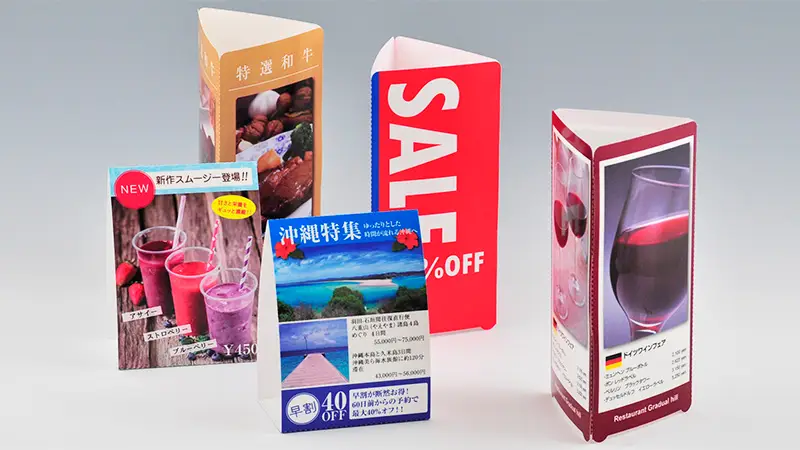

プライスカードの作り方とPOP作成を効率化|ラミネート不要&カット不要で簡単作成


目次
「プライスカードやPOPを新しく作るたびに、Excelで作成されたデータが支給され、それをプリントし、ラミネートして、カッターでカットして、作成している。この大変な作業を何とかできないだろうか…」
そんなご相談をいただくことがあります。
同じようなお悩みをお持ちではありませんか?
ラミネートにかかる時間、カットにかかる時間およびその危険性を改善したいとお考えの方も多いものと存じます。
そこで今回は、このような場合の業務改善提案として、
ラミネート不要のレーザープリンター用耐水紙「ラミフリー」のマイクロミシン分割品を使って、POPや値札タグ作成を効率化する方法をご提案します。
ラミフリーの詳細についてはこちらから
プライスカードの作り方の課題
今回ご相談いただいた内容の、プライスカード作業手順をまとめました。
- A4サイズに面付されているExcelデータを作成(例示では21面)
- 印刷
- ラミネーターを使い、ラミネート加工
- カッターでカット
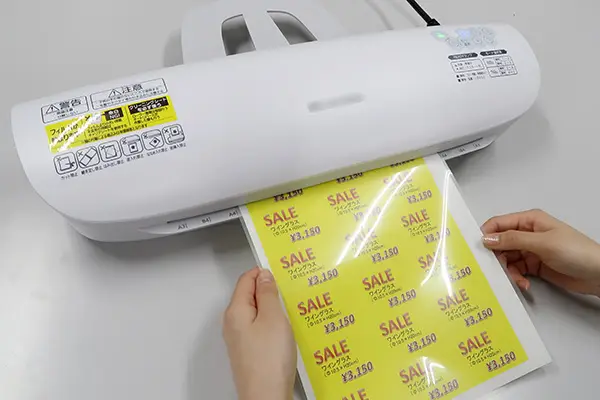
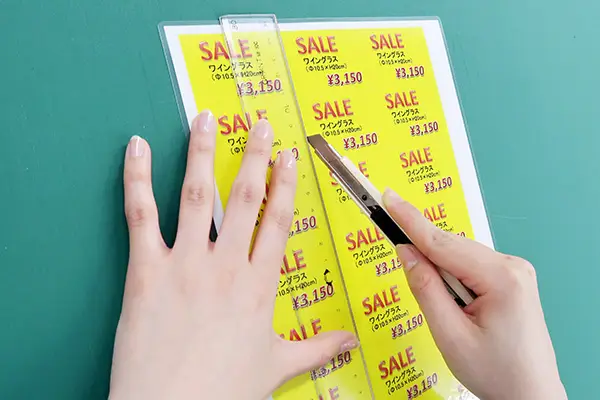 この作業には、次のような問題があります。
- 作業時間が長い
- カット作業に手間がかかる
- カッター使用による危険性
見た目はきれいに仕上がりますが、工程が多く、作業効率が悪いことがデメリットです。
ラミネートして、カッターでカットされている事例は、プライスカード以外にも、
値札、POP、商品引換カード、倉庫のアドレス表示など、各種カードとして様々ございます。
このようなラミネートされたカードは様々な店舗でよく見かけるものですから、それだけ、この大変な作業が色んな所で行われているのだと思います。
ラミネート不要な耐水紙とは?
この従来作業を、業務改善し、効率化、安全化するために、以下の内容をご提案しています。
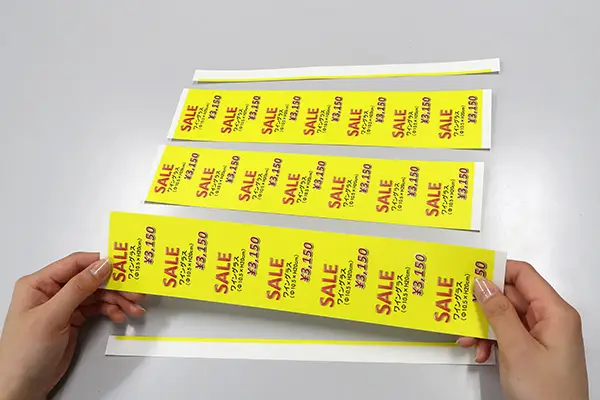
そこで有効なのが、ラミネート不要のレーザープリンター用耐水紙「ラミフリー」です。
ラミフリーは、
紙を特殊フィルムでサンドイッチした加工により、【印刷するだけでラミネートをかけたような仕上がり】が実現する耐水紙です。
詳細は、こちらの商品ページをご確認ください。
つまり、印刷するだけで完成に近い状態になるため、従来よりも作業工程を大きく減らすことができます。
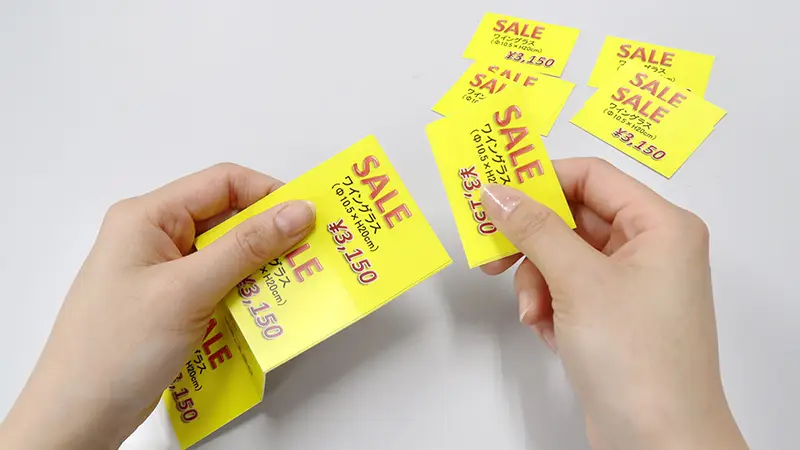
そして今回ご提案したいのは、このラミフリーに、マイクロミシン加工を施し、手で簡単に、切り離せるようにした「ラミフリーマイクロミシン分割品」です。
これを使用することにより、従来の工程の
3.ラミネーターを使い、ラミネート加工
4.カッターでカット
の2工程を減らすことができます。
具体的にどのように改善されるのか見ていきましょう。
動画で実感!「ラミネート&カット作業」VS.「ラミフリーマイクロミシン分割品」
従来作業と改善提案を、「ラミネート&カット作業」VS.「ラミフリーマイクロミシン分割品」として、比較動画を作成してみました。
「ラミフリーマイクロミシン分割品」は、パリッ、パリッと簡単に手で切り離せるため、カッターが不要です。
カッターによるカット作業の危険性も見逃せない点ではないでしょうか。「起きてはいけない労災事故」にもつながりかねない危険性を伴うカッター作業を一掃できることも、「ラミフリーマイクロミシン分割品」をご採用される大きな理由になっています。
作業時間は83%削減
「ラミネート&カット作業」VS.「ラミフリーマイクロミシン分割品」を比較し、どれ位の業務効率化につながるのかを、まとめてみました。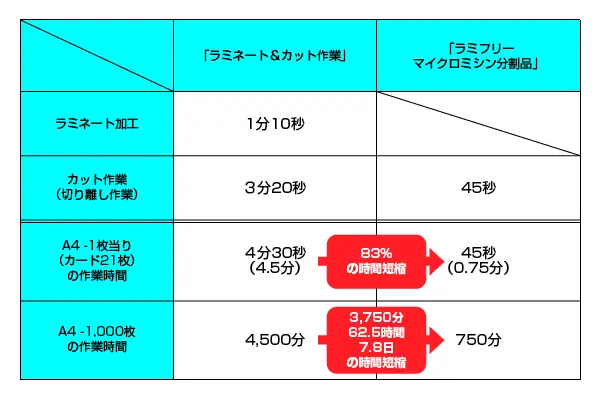 ラミネーターは4本ローラー機です。ウォームアップおよびラミネートフィルムへの挟み込み作業時間は、並行作業が可能なので省略します。
プリントも双方にかかる作業となるので省略します。
「ラミネート&カット作業」で4分30秒かかっていた作業が
「ラミフリーマイクロミシン分割品」では45秒に、83%の時間短縮につながります。
ラミネート加工は要らなくなりますし、カット作業もまとめて山折り、谷折りするだけで、手で簡単に切りはなせます。
A4で1,000枚を処理したとすると、3,750分、8時間/日で7.8日分の時間短縮につながります。
この様に、圧倒的な時間短縮、業務効率化につながります。
ラミネート不要×ミシン目入り用紙「ラミフリー」のメリットまとめ
改めて、「ラミネート&カット作業」から「ラミフリーマイクロミシン分割品」での作成にした場合の改善内容をまとめます。
作業時間短縮
先程も作業時間をまとめたように、ラミフリーのラミネートしたような構造と、マイクロミシンがあるため、従来の「ラミネート&カット作業」の必要がなくなり、82%の作業時間の短縮につながります。
安全性の確保
カッター不要で、手で簡単に切りはなせることによる安全性の確保も大きなメリットです。
サイズのばらつき解消
「ラミネート&カット作業」では、サイズが多少、不揃いになってしまう傾向がありますが、
「ラミフリーマイクロミシン分割品」では、サイズがキチンと揃います。
テカリ抑制で見やすい
ラミネートとラミフリーのテカリの比較もお客様の評価ポイントの1つです。ラミネートはフィルムが表面になりますので、照明の映り込みがテカって見づらい面があります。ラミフリーはフィルムの上にトナーがのりますので、照明の映り込みが抑えられ、見やすいとの評価をいただいています。
データ作成のレイアウトの違い
ラミネートされた用紙の場合
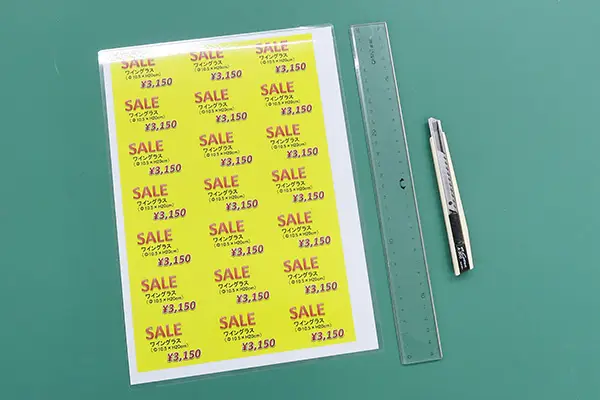 ラミネートされた用紙をカッターでカットする場合、印字位置はあまり関係がありません。
写真は、例示している「A4サイズに面付されたExcelデータ」をプリントし、ラミネートしたイメージです。
左上に寄っていますが、カッターでカットしながら、サイズを合わせていくことになります。
ラミフリーマイクロミシン分割品の場合
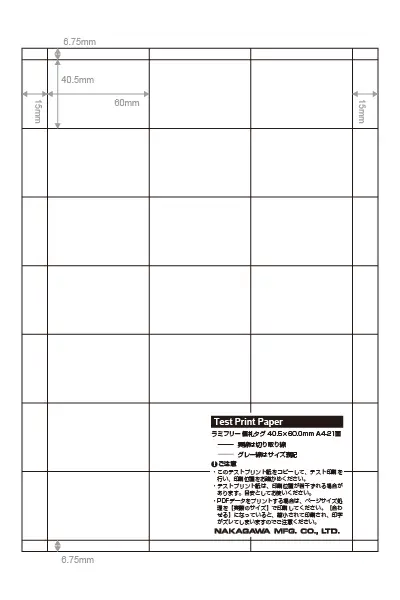
一方、マイクロミシン分割品は、用紙にマイクロミシンを事前に入れますので、レイアウトを設計する必要があります。用紙を設計する時、テストプリント用紙を作成し、位置合わせに利用します。
マイクロミシンの入った用紙を、写真で撮っても、ほとんど見分けることはできませんので、上記テストプリント用紙を基に話しを進めます。
今回の例示では、40.5mm×60mmのカードが21面付されています。
レイアウト設計のセオリー
レイアウト設計には、セオリーがあります。ここでは2つご案内します。
1つは、印刷不可領域についてです。
レーザープリンターやレーザータイプのカラー複合機には、4辺に印字不可能領域が出ます。
そのため、少なくとも端から6mm程度以上は印字をしない領域を作ります。
プリンターの取扱説明書などを見ると、プリンターにより4.5mmや5mmなどの表記があると思います。用紙の厚紙の種類や給紙の仕方によって、この数値が変わることがあります。
また、プリンターメーカーや機種によって、まちまちですので、少し、余裕を見て、6mm程度以上にするのが良いと思います。
2つ目は、上下左右均等にレイアウトし、用紙に方向性を持たせない事です。
上に寄ったり、左に寄ったりしたレイアウトにしますと、用紙のセットが面倒なことになるのです。
プリンターの設定などによって、長辺通しだったり、短辺通しだったり、印字面が上側だったり、下側だったり…用紙が方向性を持っていると、給紙の間違いは即ミスプリントになってしまいます。何人かが給紙し、プリントするような場合には、給紙ミスによるミスプリントが結構な数量で出てくることが予測できるのです。
上下左右均等にレイアウトすることで、給紙ミスを極小化でき、プリント作業を効率的に進める事ができます。
既存データを活かした印刷方法(プリント位置調整)│ラミフリーマイクロミシン分割品
作成済み「A4サイズに面付されたExcelデータ」を、レイアウト設計したラミフリーマイクロミシン分割品に印字する場合には、プリント位置の調整機能が大変便利です。
従来からプリントしていたExcelデータや支給されたExcelデータを、繰り返しプリントするような場合に、Excelデータを変更するのではなく、プリント位置の調整機能を活用し、調整しようという考え方です。
ここでは、富士ゼロックス社のDocuPrint C4000dのPSドライバーを基に、プリント位置の調整機能を説明します。
①プリント位置を調整する
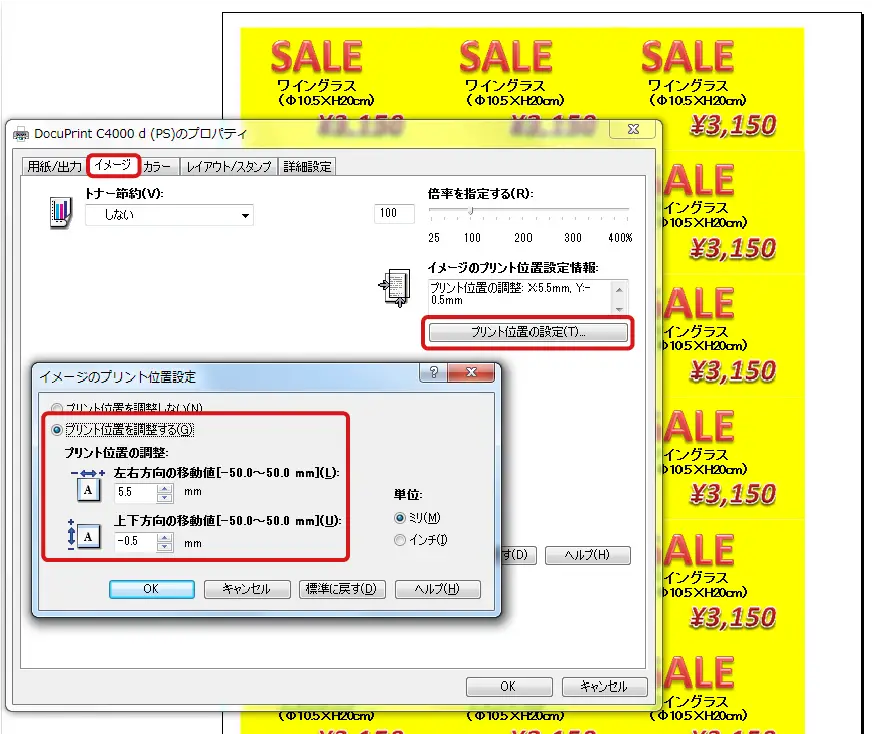 プリンタードライバーのプロパティから、上タブで「イメージ」、「プリント位置の設定」をクリック、「プリント位置を調整する」を選び、数値を入れていきます。Excelデータを大きく動かしますので、大胆に数値を入れて行きます。
②テストプリント用紙を用意
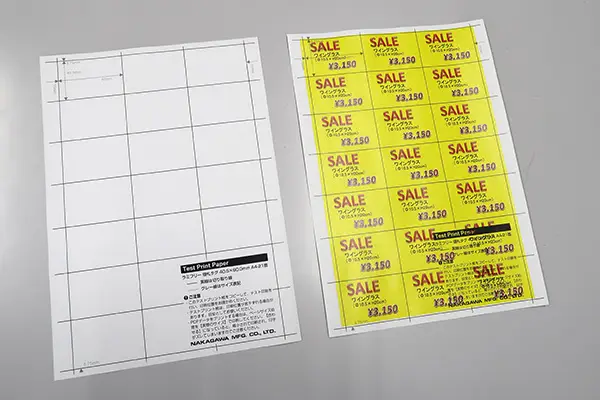
テストプリント用紙のPDFデータを、予めプリントしておきます。
この時の注意点は、ページサイズ処理を【実際のサイズ】でプリントします。
【合わせる】になっていると、縮小プリントされ、印字がズレてしまいますので注意が必要です。
③作成済みデータを印刷
印刷したテストプリント用紙の上から、作成済みのExcelデータをプリントし、位置を合せて行きます。
プリント位置の調整の数値を変えながら、数度にわたるテストプリントが必要になると思います。
④印刷設定をお気に入り保存
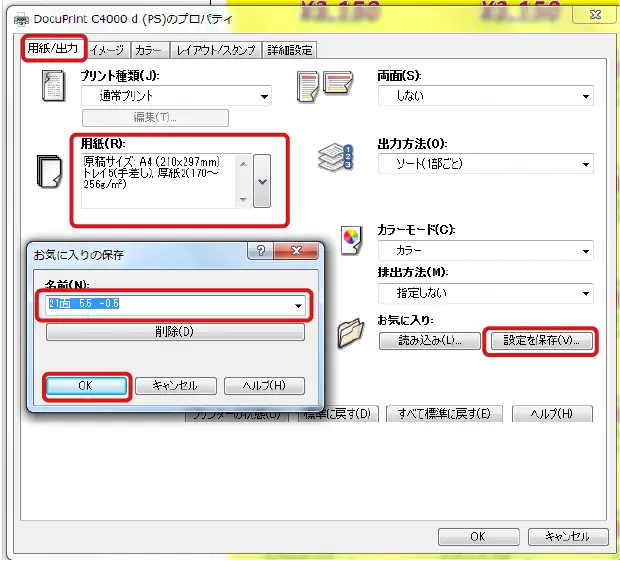
プリント位置の調整が出来たとして、プリントする度に、数値を入れていては、大変です。そういう時に、便利なのが、「お気に入りの保存」です。
手差しトレイや用紙種類(厚紙2)などを設定し、プリント位置の調整をした上で、
上タブで「用紙/出力」、「設定を保存」、名前を入れ、「OK」をクリックします。
この場合の名前は「21面 5.5 -0.5」にしました。
用紙の面付とプリント位置の調整数値から付けていますが、この様に設定がわかると便利だと思います。
プリント位置の調整の仕方は、プリンターメーカーや機種によって様々です。
P.I.Y.通信で、その方法をご紹介していますので、ご参考にしてください。
この場合、印字のズレを調整するのではなく、データを大きく動かしますので、大胆に数値を入れて、テストプリントを繰り返して、調整していく事がポイントなります。
1からExcelレイアウト設計をするポイント│ラミフリーマイクロミシン分割品
今回、例示した21面付の値札タグのExcelデータを、改めて1から作成してみました。
その中で、参考になりそうな点を、Excel 2010の操作手順に基づいて、ご紹介します。
既にご存知の内容もあると思います。Excelで、プライスカードや値札タグなどの面付されたデザインを新規作成される場合や、変更する場合などにご参考にしていただければと思います。
印字不可領域の考え方
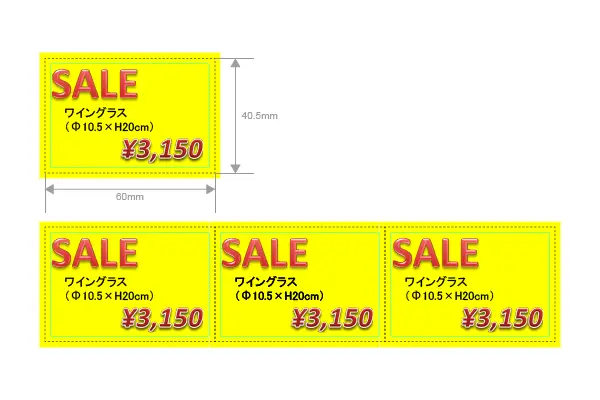 まず作成する前に覚えておきたいポイントについて、お伝えいたします。
中面のテキストやデザインなどは、カードの4辺から2mm程度は中に入れます。
カードサイズ目いっぱいにはデザインしないことがポイントです。
カードサイズが40.5mm×60mmとして、ベースになる黄色の部分は2mmの塗り足しを入れ、44.5mm×64mmのサイズにします。
1面のデータは、隣のデータと都合4mmが重なることになります。
レーザープリンターやカラー複合機は、多少、印字がズレます。
それを前提として、塗り足しを入れ、中面のテキストやデザインなどを内側に入れるておくことで、多少ズレたとしても、白フチが出たり、文字が切れたりすることなくなり、キレイに仕上がります。
Excelデータから作成する方法手順
①余白設定
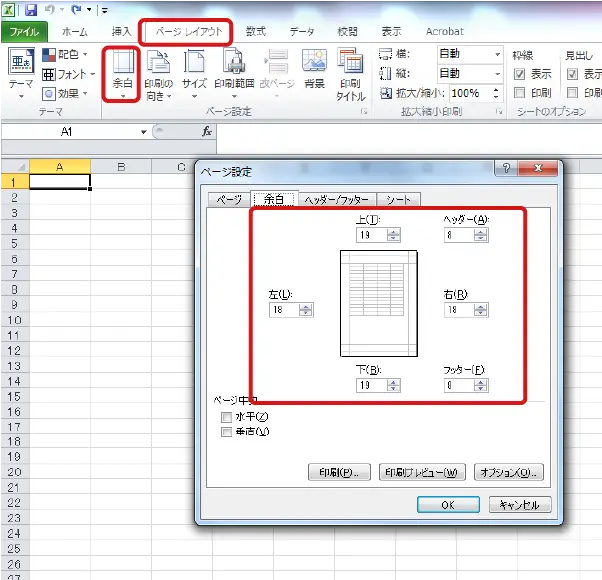
Excelデータの新規作成からスタートします。
まず、ページレイアウトから「余白」を「0」にしましょう。面付されたカードデザインをレイアウトする場合には、その方がやり易いと思います。
上メニューの「ページレイアウト」から「余白」をクリック、「ユーザー設定の余白」をクリックします。余白の設定を左、上、ヘッダー…全て「0」にします。
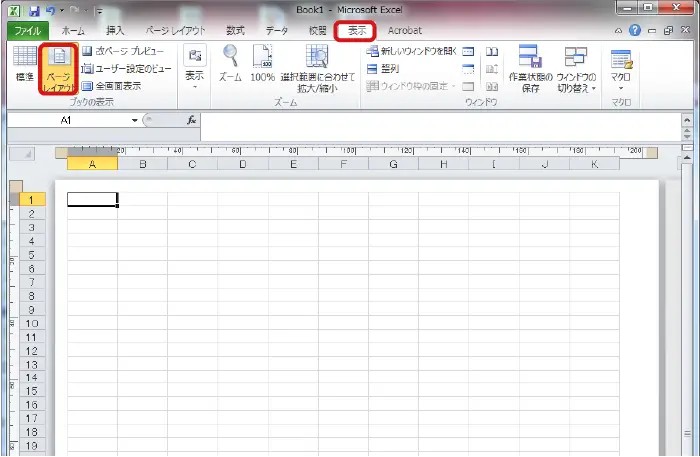 次に、「表示」から「ページレイアウト」にします。この方が、この後の処理が進めやすいと思います。
②データを作成し、グループ化する
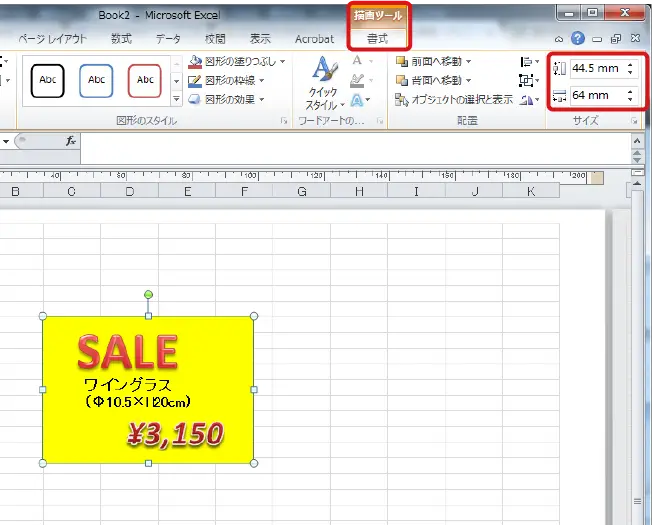
1面のデータを作成します。黄色のベースがあって、テキストやデザインなどを配置します。
図形やテキストボックスを組み合わせて作成します。
セル(四角の枠)に入力したものは使用しない方が処理が進めやすいと思います。なお、セルの大きさを動かすと図形の大きさや位置が変わってしまうことがありますので、十分に注意してください。
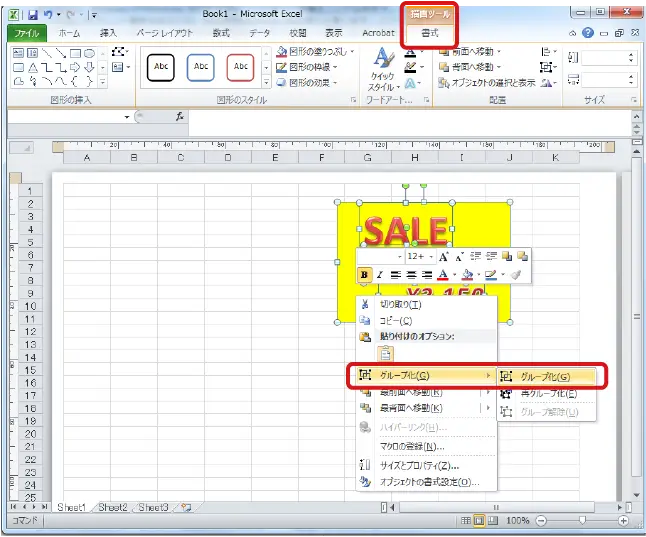 ベースを選んで、「書式」をクリックすると、サイズが出てきますので、
カードサイズが40.5mm×60mmとして、ベースになる黄色の部分は上下左右に2mmの塗り足しを入れ、44.5mm×64mmのサイズにします。
シフトを押しながら、ベースやテキストやデザインを選択して、右クリック、グループ化します。
品名や値段などは、後で変更するとして、まずはグループ化したデータをレアウトしていきます。
③「左右(上下)に整列」を活用し、配置をしていく
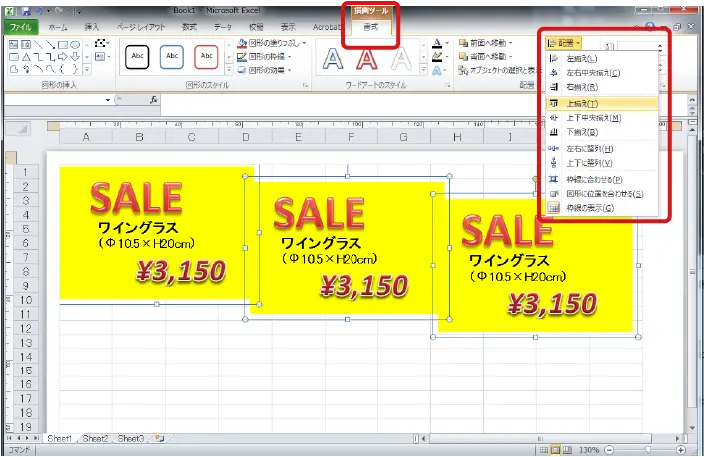
グループ化ができましたら、グループをコピーし、3つのグループを、4mm程度重なるイメージで配置します。まず、横の位置を設定します。
「描画ツール」の「書式」から、「配置」を使ってレイアウトして行きます。横の位置揃えは、「上揃え」と、「左右に整列」を使います。
重なり具合の調整は、一番右のグループを動かし、再度「左右に整列」を使いながら、調整していきます。
縦は、グループを7つにして、「左揃え」と「上下に整列」で調整していきます。
各グループの位置を座標で、決められると良いのですが、Excelには、その機能がありませんので、このように「左右(上下)に整列」を使うのが便利だと思います。
前項のプリンターのプリント位置の調整機能を使い、左からの位置と上からの位置を決めます。
横の送り、縦の送りを、「左右(上下)に整列」で、微妙に調整し、テストプリント用紙にプリントしてみましょう。テストプリント用紙にプリントして、ずれていたら、また位置調整を行ってみてください。
このようにして、21面の面付データができました。
1からExcelデータを作成する大切なポイントは、プリンターのプリント位置の調整機能とグループ化、「左右(上下)に整列」を上手に使いながら、微調整することかと思います。
お気軽にお問い合わせください。
大変なラミネート&カット作業を実際に行われている場合など、是非、お気軽にお問い合わせください。お役に立てるかと思います。
ラミフリーマイクロミシン分割品をオリジナルデザインで作成する場合、受注生産となるため、ある程度のロット数が必要になりますが、まずは、「お問い合わせフォーム」から件名に「ラミフリーマイクロミシン分割品」と入れていただき、お問い合わせいただければと思います。
大変なラミネート&カット作業の圧倒的な時間短縮、業務効率化のお手伝いをさせていただければと存じます。
なお、ラミフリーマイクロミシン分割品の1つとして、「ラミフリー 名刺カード 10面 A4 250シート」を販売しています。
一般的な名刺と同じサイズ(55×91mm)のカードが10面付されています。
また、ラミフリーシリーズには汎用品として、A4サイズやA3サイズをはじめ、三角立体POPやスイングPOPなどユニークなラミフリーマイクロミシン型抜き品を豊富に品揃えしています。
こちらからご購入いただけますので、ぜひご活用ください。



ラミフリーの商品ページはこちらから
 ※Excelは、米国Microsoft Corporationの米国及びその他の国における登録商標です。
関連記事
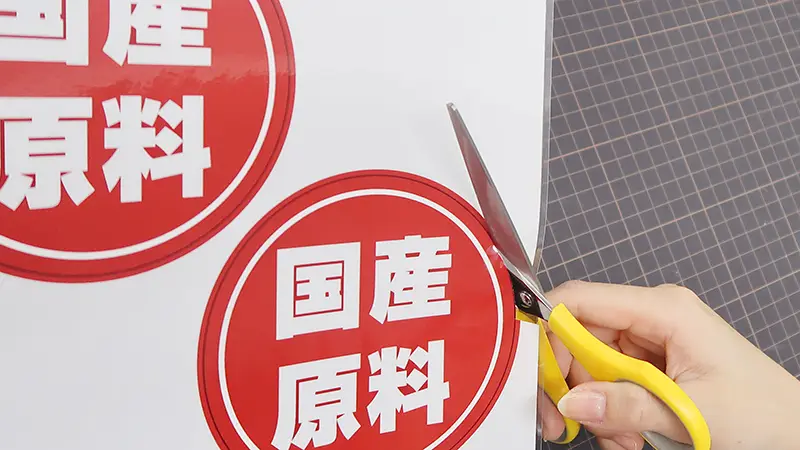
丸型POPをラミネートして、ハサミで切っていませんか。ラミフリー丸型POPを使用すれば、プリントして手で切り離すだけでキレイな真円の丸型POPを簡単作成できます!

メーカーPOP作成に便利!ラミネート済、ラミネート不要のレーザープリンター専用耐水紙「ラミフリー」による作業効率の大幅な改善とバリエーション展開をご提案。ラミネート加工しているなら必見です!
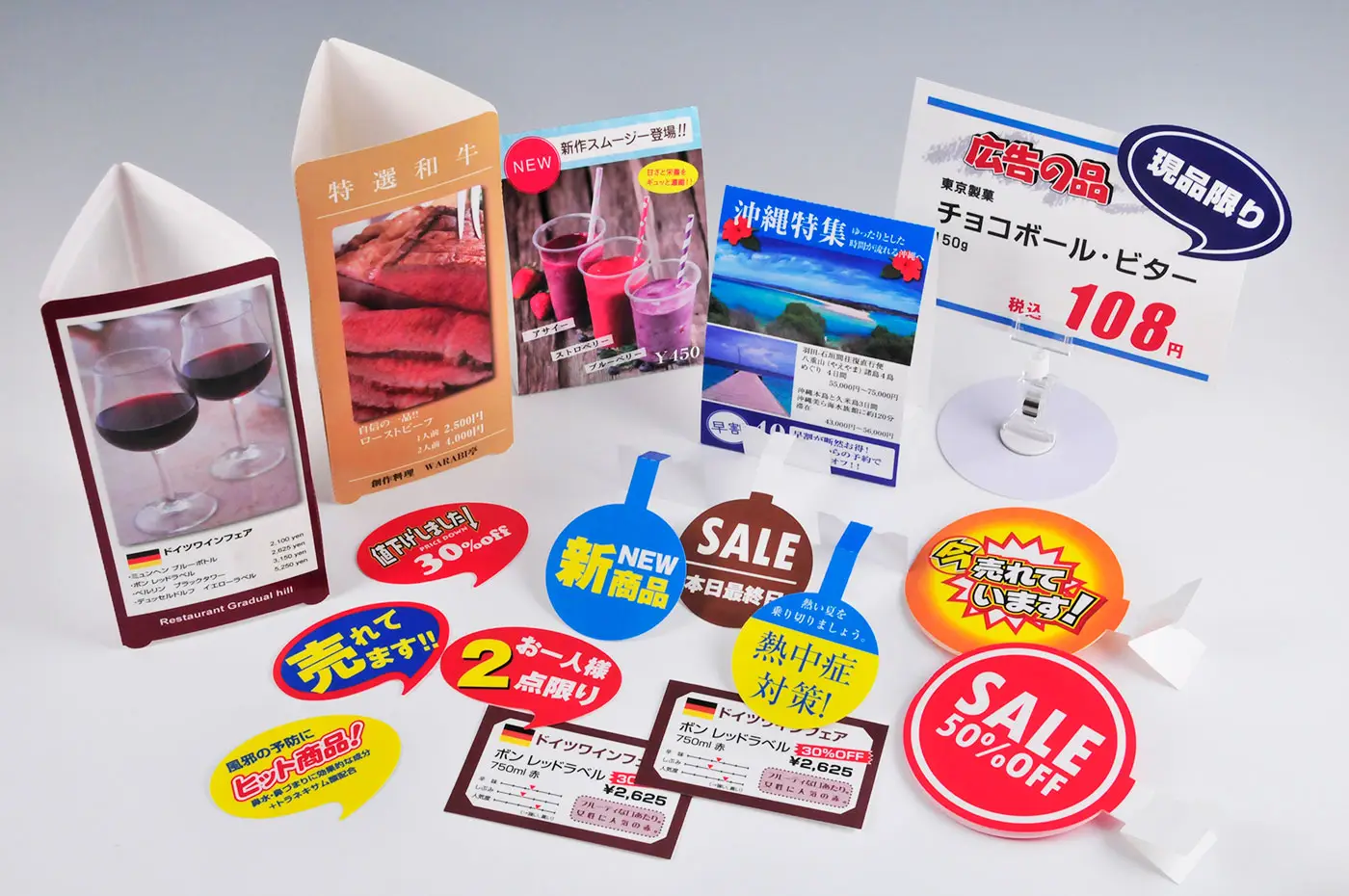
ラミフリー型抜き品は、1枚からオンデマンドプリントでき、手でカンタンに切り離せるユニークな用紙。三角立体POPやスイングPOPなど、特殊形状のPOPを簡単作成!